入門編:(5)検索した文字をアプリケーションに貼り付けよう
検索した文字を、Windowsのアプリケーションに貼り付ける方法を説明します。
外字として利用する
超漢字検索では、Windowsで扱うことのできない漢字や文字を検索及び表示させることができます。
しかし、メモ帳等イメージの貼り付けができないアプリケーションソフトでは、それらの文字を活用することはできません。
そこで、Windowsに搭載している「外字エディタ」を利用し、Windowsで扱うことのできない漢字や文字を外字として登録することで、メモ帳等イメージの貼り付けができないアプリケーションソフトでもそれらの文字を活用することができます。
注意:外字は登録したパソコンでのみ利用できます。他のパソコンで外字を利用した文書等閲覧することはできません。
外字登録手順
- Windowsから[スタート]-[すべてのプログラム]-[アクセサリ]-[外字エディタ]をクリックします。
注:Windows 8.1/8/7/Vistaでは、外字エディタはアクセサリグループに登録されないため、以下の手順で外字エディタを起動します。
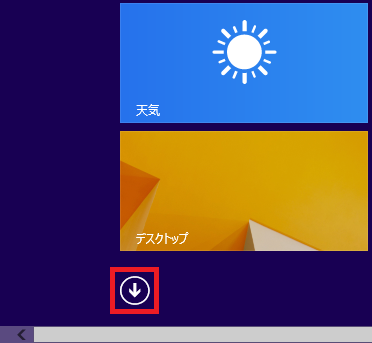
◇Windows 8.1/8での外字エディタ起動手順- スタート画面で、左下の矢印をクリックします。
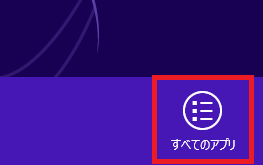
Windows 8の場合は、スタート画面で、マウスの右ボタンをクリックし、「すべてのアプリ」をクリックします。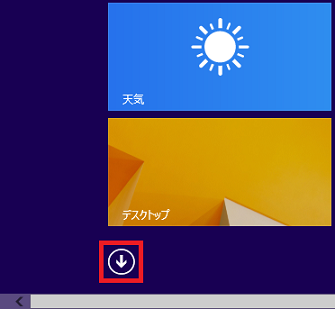
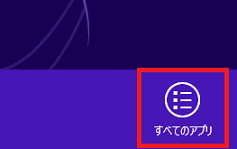
- 「Windowsシステムツール」内の「コマンドプロンプト」をクリックします。
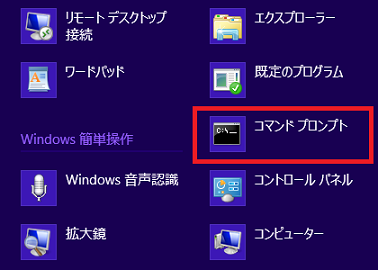
- 「コマンドプロンプト」から「eudcedit」と入力し、Enterキーを押します。
◇Windows 7/Vistaでの外字エディタ起動手順- Windowsから[スタート]-[すべてのプログラム]-[アクセサリ]-[コマンド プロンプト]をクリックします。
- 「コマンドプロンプト」から「eudcedit」と入力し、Enterキーを押します。
- 「ユーザー アカウント制御」が表示される場合は、「続行」をクリックします。
- スタート画面で、左下の矢印をクリックします。
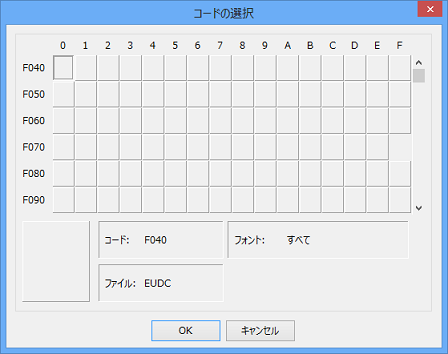
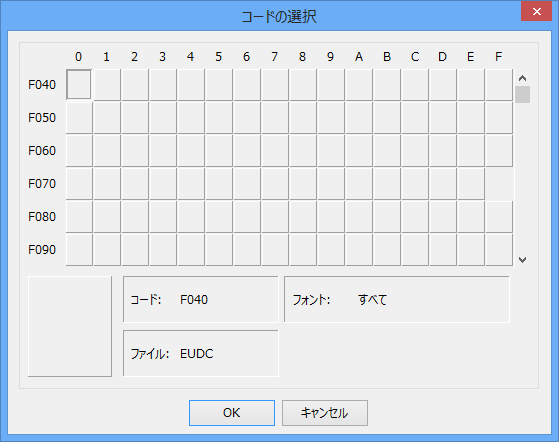
- 「コードの選択」が表示されるので、[OK]をクリックします。
- 超漢字検索で、マウスポインタを文字一覧エリアまたは文字表示エリアに持っていき、マウスの右ボタンをクリックします。
- メニューから[表示]-[4倍]をクリックします。
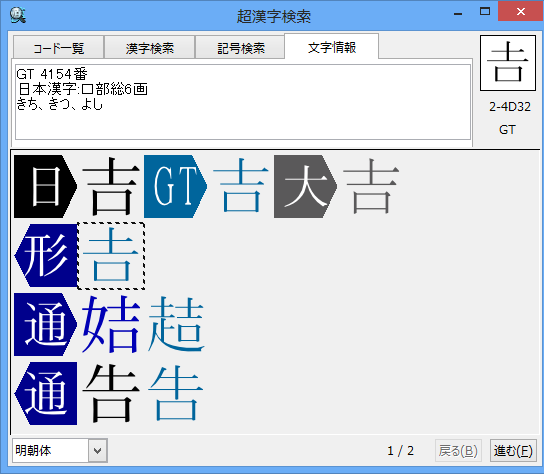
- 外字登録したい文字を検索します。
例:「吉」を検索し、[文字情報]から「士」が「土」の「吉」(2-4D32)を選択しています。
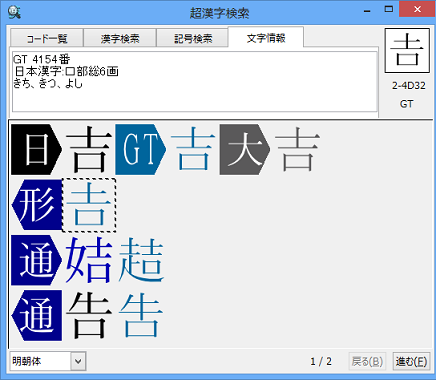
- 外字登録したい文字をクリックし、該当の文字の周りにちらつき枠が表示されている状態で、マウスの右ボタンをクリックします。
- メニューから[イメージをコピー]をクリックします。
- 外字エディタのメニューから[編集]-[貼り付け]を選択します。
- 外字エディタの編集ウィンドウ内に超漢字検索からコピーした文字が貼り付けられます。
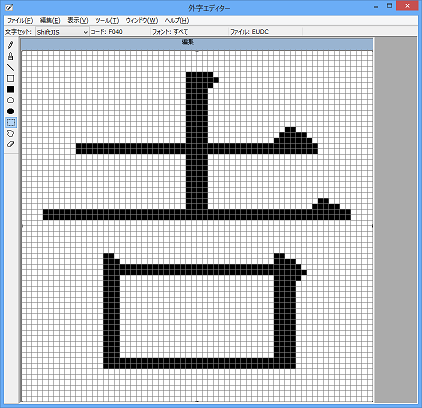
- 外字エディタのメニューから[編集]-[同じコードで保存]を選択します。

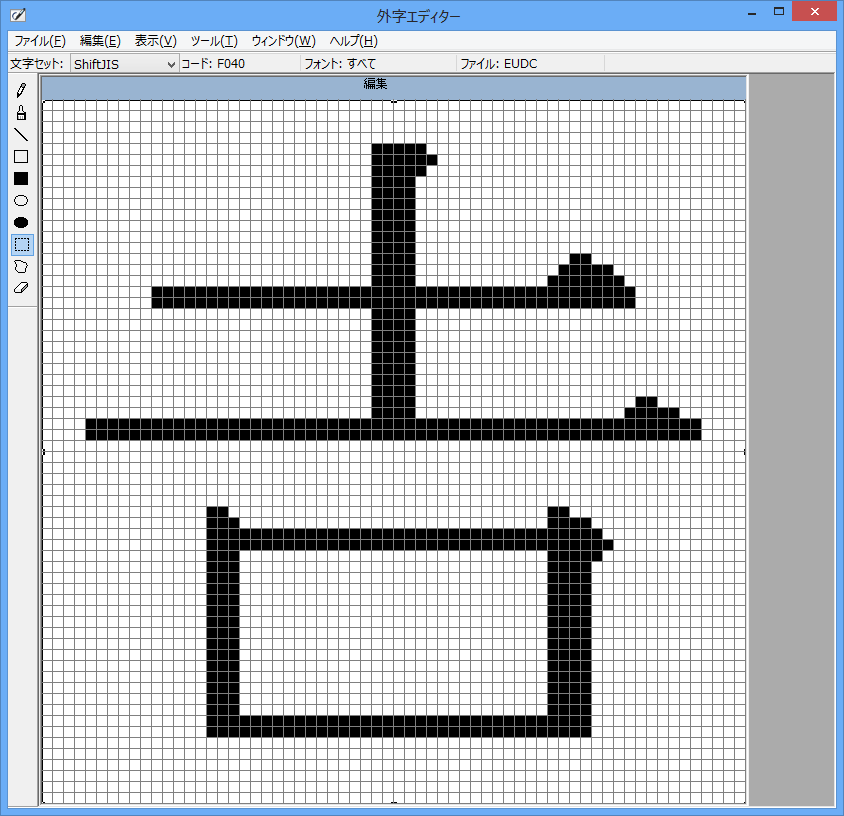
以上で、Windowsで扱うことのできない漢字や文字を外字として登録することができました。
メモ帳等のアプリケーションソフトで、該当の外字を呼び出すことで、文字として利用することができます。
外字の利用手順
- メモ帳等登録した外字を利用したいアプリケーションソフトを起動します。
- Windows 8.1/8の場合
- デスクトップのタスクバーにあるMicrosoft IME 2012のアイコンにマウスカーソルを移動します。
- マウスの右ボタンをクリックし、メニューから「IME パット」をクリックします。
- タスクバーに表示されている「IME パット」をクリックします。
- 左側の一覧から「文字一覧」をクリックします。
- Windows 8.1/8/7/Vistaの場合
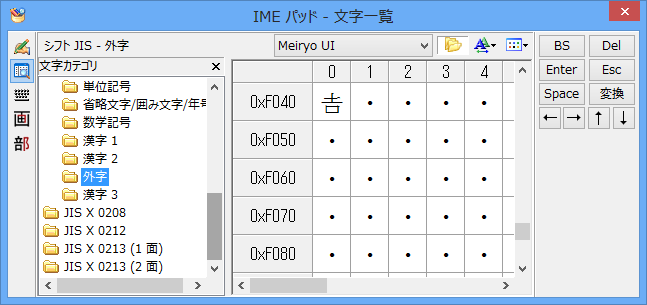
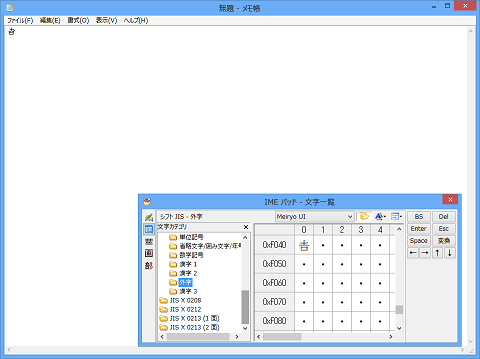
- 「IME パット」から「文字カテゴリ」の[シフト JIS]-[外字]をクリックします。
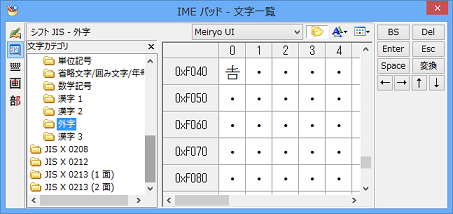
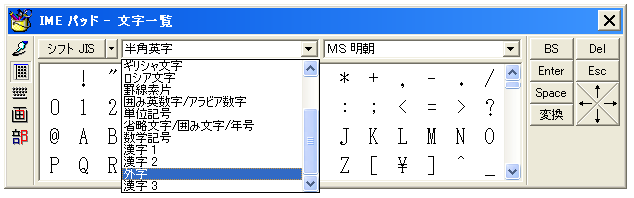
- 「IME パット」から「文字種の選択」をクリックし、「外字」をクリックします。
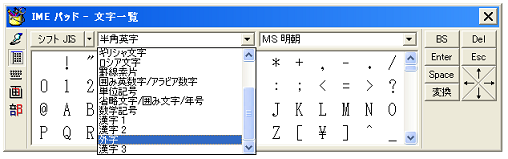
- 「IME パット」から「文字カテゴリ」の[シフト JIS]-[外字]をクリックします。
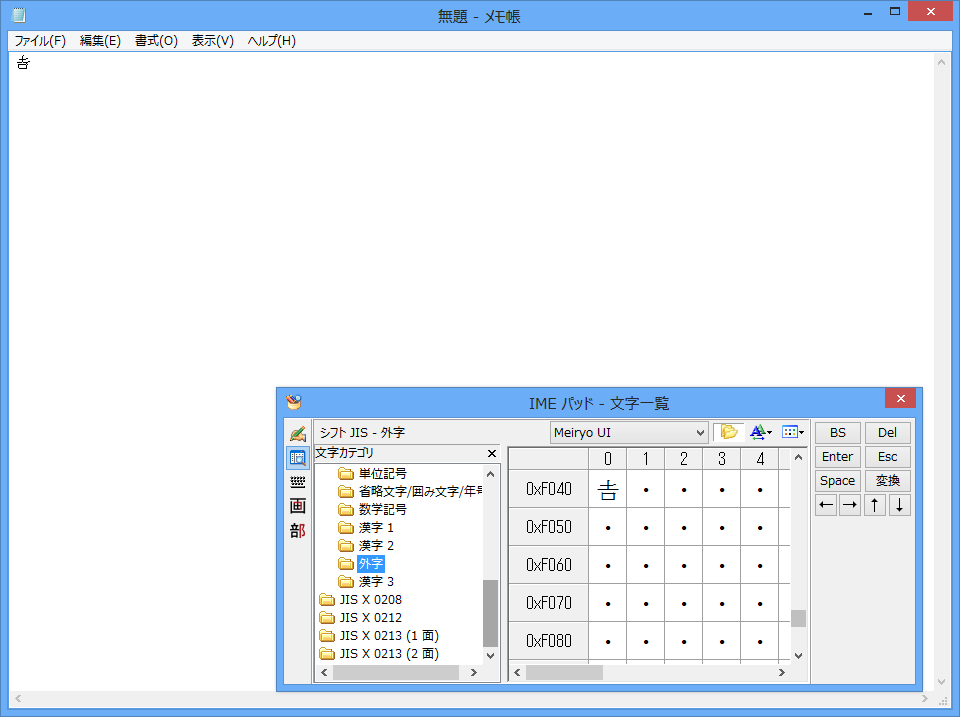
- アプリケーションソフトで利用したい外字をクリックします。選択した文字が文字として貼り付けられます。
- Enterキーを押して入力を確定させます。